Funções, permissões e acesso da equipa
Compare Proprietário, Administrador, Membro e Visualizador antes de conceder acesso.
Os exemplos usam “Clientes”. Se gere anúncios da sua própria empresa, esta secção aparece como “Empresas”. Os passos são os mesmos.
Copie o artigo em Markdown para colar num agente de IA.
Antes de começar
- Pertencer ao Espaço de Trabalho que será administrado.
- Confirmar o Espaço de Trabalho ativo antes de editar a equipa.
Resultado esperado
Conseguirá escolher a função adequada para cada pessoa e perceber que clientes e ações ficam disponíveis.
Antes de começar
A função controla as ações gerais no Espaço de Trabalho. A atribuição de clientes controla os clientes a que Membros e Visualizadores conseguem aceder.
Requisitos
- Estar no Espaço de Trabalho correto.
- Saber que tarefas a pessoa deve executar.
- Saber a que clientes precisa de aceder.
Permissões
Apenas Proprietários e Administradores gerem a equipa. Apenas o Proprietário pode transferir a propriedade. Membros e Visualizadores não alteram funções.
Passos
- Abra A Sua Equipa através da área de gestão de utilizadores.
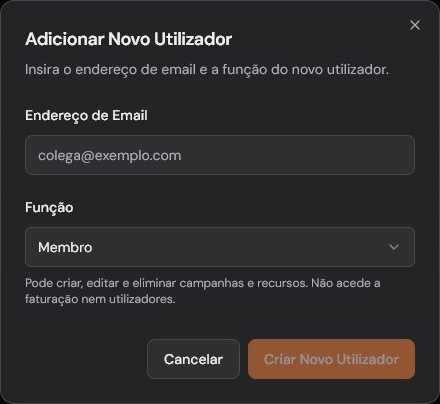
- Utilize Adicionar Utilizadores para convidar uma pessoa.
- Escolha a função mais limitada que permita realizar o trabalho necessário.
- Utilize Editar Função para ajustar um membro ativo quando a responsabilidade mudar.
- Atribua Membros e Visualizadores apenas aos clientes a que devem aceder.
- Utilize Reenviar Convite, Redefinir 2FA ou Remover do Espaço de Trabalho apenas quando necessário.
Como validar
- O Proprietário pode administrar tudo e transferir a propriedade.
- O Administrador pode gerir equipa, faturação, definições, clientes e operações, mas não transferir a propriedade.
- O Membro pode criar e alterar campanhas e recursos. No comportamento atual, também pode criar clientes e gerir integrações.
- O Visualizador consulta dados e relatórios sem criar, editar ou eliminar.
- Proprietários e Administradores veem todos os clientes. Membros e Visualizadores veem apenas os clientes atribuídos.
Resolução de problemas
- Se A Sua Equipa não abrir, confirme se é Proprietário ou Administrador.
- Se uma pessoa não vir um cliente, reveja a atribuição desse cliente.
- Se a pessoa recebeu acesso excessivo, reduza a função e reveja os clientes atribuídos.
Limites e cuidados
Alterar uma função muda o alcance de ações sensíveis. Confirme o Espaço de Trabalho, a pessoa e a nova função antes de guardar. Nunca partilhe credenciais para contornar uma permissão.
Artigos relacionados
- Como funciona o Agencify.
- Como criar o primeiro cliente.
- Como mudar de cliente em segurança.
Este artigo foi útil?
Artigos relacionados
- Como funciona o AgencifyPerceba como os Espaços de Trabalho, os clientes e as áreas operacionais definem o contexto das suas ações.
- Como criar o primeiro clienteCrie o cliente com uma conta Meta ou Google ligada, responsáveis e autorização de IA adequados.
- Como mudar de cliente em segurançaMude o contexto operacional sem executar uma ação no cliente errado.