Rôles, autorisations et accès de l'équipe
Comparez Propriétaire, Administrateur, Membre et Lecteur avant d'accorder un accès.
Les exemples utilisent « Clients ». Si vous gérez les publicités de votre entreprise, cette section s’appelle « Entreprises ». Les étapes sont les mêmes.
Copiez l'article en Markdown pour le coller dans un agent d'IA.
Avant de commencer
- Appartenir à l'Espace de travail à administrer.
- Vérifier l'Espace de travail actif avant de modifier l'équipe.
Résultat attendu
Vous pourrez choisir le rôle adapté à chaque personne et comprendre les clients et actions auxquels elle peut accéder.
Avant de commencer
Le rôle contrôle les actions générales dans l'Espace de travail. Les attributions de clients déterminent les clients auxquels les Membres et Lecteurs peuvent accéder.
Prérequis
- Être dans le bon Espace de travail.
- Connaître les tâches que la personne doit effectuer.
- Connaître les clients auxquels elle doit accéder.
Autorisations
Seuls les Propriétaires et Administrateurs peuvent gérer l'équipe. Seul le Propriétaire peut transférer la propriété. Les Membres et Lecteurs ne peuvent pas modifier les rôles.
Étapes
- Ouvrez Votre Équipe depuis la zone de gestion des utilisateurs.
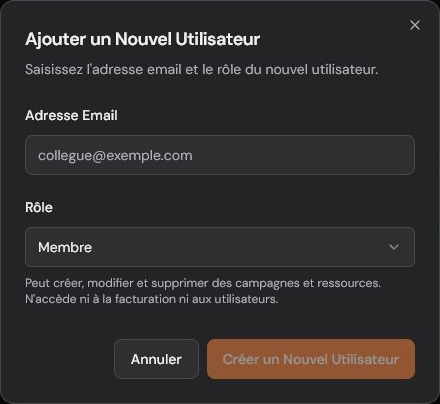
- Utilisez Ajouter Utilisateurs pour inviter une personne.
- Choisissez le rôle le moins privilégié qui permet d'effectuer le travail nécessaire.
- Utilisez Modifier le Rôle lorsque les responsabilités d'un membre actif changent.
- Attribuez aux Membres et Lecteurs uniquement les clients nécessaires.
- Utilisez Renvoyer l'Invitation, Réinitialiser 2FA ou Retirer de l'espace de travail uniquement lorsque la situation l'exige.
Validation
- Le Propriétaire peut tout gérer et transférer la propriété.
- Un Administrateur peut gérer l'équipe, la facturation, les paramètres, les clients et les opérations, mais pas transférer la propriété.
- Un Membre peut créer et modifier des campagnes et des ressources. Le comportement actuel lui permet aussi de créer des clients et de gérer les intégrations.
- Un Lecteur consulte les données et rapports sans créer, modifier ni supprimer.
- Les Propriétaires et Administrateurs voient tous les clients. Les Membres et Lecteurs voient seulement les clients attribués.
Résolution des problèmes
- Si Votre Équipe ne s'ouvre pas, vérifiez que vous êtes Propriétaire ou Administrateur.
- Si une personne ne voit pas un client, vérifiez l'attribution de ce client.
- Si une personne a trop d'accès, réduisez son rôle et vérifiez ses clients attribués.
Limites et précautions
Modifier un rôle change l'accès à des actions sensibles. Vérifiez l'Espace de travail, la personne et le nouveau rôle avant d'enregistrer. Ne partagez jamais d'identifiants pour contourner une autorisation.
Articles associés
- Comment fonctionne Agencify.
- Créer votre premier client.
- Changer de client en toute sécurité.
Cet article vous a-t-il aidé ?
Articles connexes
- Comment fonctionne AgencifyComprenez comment les Espaces de travail, les clients et les zones opérationnelles définissent le contexte de vos actions.
- Créer votre premier clientCréez un client avec un compte Meta ou Google connecté, les responsables appropriés et la bonne autorisation de l'IA.
- Changer de client en toute sécuritéChangez de contexte opérationnel sans agir sur le mauvais client.