Consulter les soldes et configurer des alertes
Consultez la facturation Meta Ads et le budget restant du compte Google Ads, puis recevez des alertes sur WhatsApp.
Les exemples utilisent « Clients ». Si vous gérez les publicités de votre entreprise, cette section s’appelle « Entreprises ». Les étapes sont les mêmes.
Copiez l'article en Markdown pour le coller dans un agent d'IA.
Avant de commencer
- Un client avec au moins un compte Meta Ads ou Google Ads associé.
- Vérifier l'Espace de travail actif et le bon compte publicitaire du client.
Résultat attendu
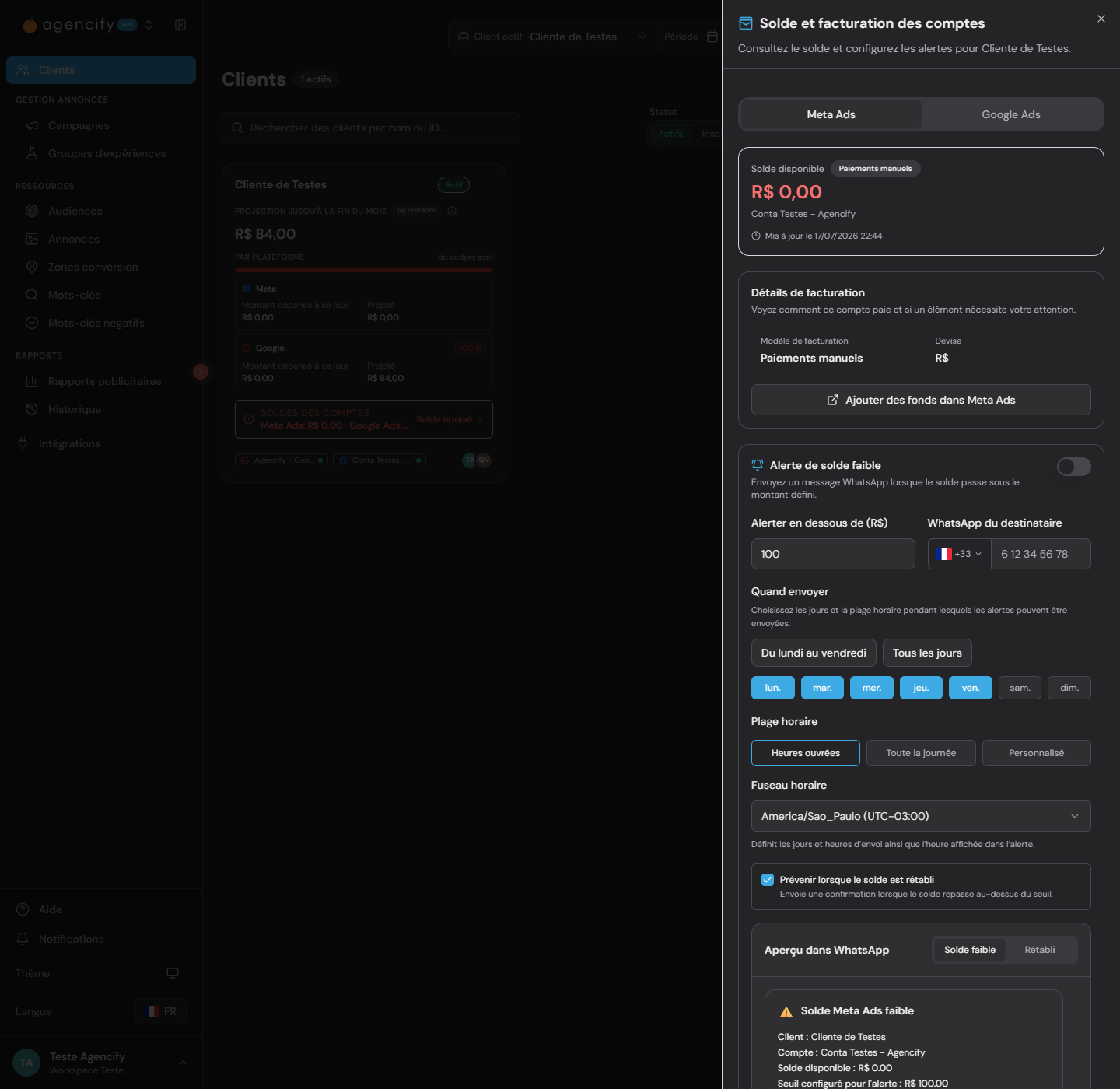
Dans Clients, vous pouvez consulter le solde et la facturation des comptes publicitaires associés. Lorsqu'un compte est éligible, vous pouvez aussi définir un montant minimum et recevoir une alerte WhatsApp lorsque le solde disponible ou le budget restant atteint cette plage.
Avant de commencer
- Vérifiez l'Espace de travail actif et ouvrez le bon client.
- Le client doit avoir un compte Meta Ads ou Google Ads associé et une intégration active.
- Les Propriétaires, Administrateurs et Membres peuvent configurer les alertes. Les Lecteurs peuvent uniquement les consulter.
Comptes compatibles avec les alertes
Pour Meta Ads, l'alerte est disponible lorsque l'intégration peut lire le solde disponible du compte. Ce solde ne détermine pas si la facturation utilise des paiements manuels ou automatiques, donc Agencify ne l'utilise pas pour identifier le mode de paiement.
Pour Google Ads, l'alerte suit le budget restant des comptes à facturation mensuelle qui disposent d'un budget de compte actif et limité. L'intégration ne fournit pas de solde disponible compatible pour les comptes par carte, à paiements automatiques ou à paiements manuels. Consultez alors la facturation dans Google Ads.
Étapes
- Ouvrez Clients dans le bon Espace de travail.
- Repérez le client et ouvrez Soldes des comptes, Solde Meta Ads ou Solde Google Ads sur sa fiche ou sa ligne.
- Si les deux plateformes sont associées, choisissez Meta Ads ou Google Ads dans le panneau.
- Vérifiez le modèle de facturation, le montant disponible, la dernière mise à jour et le lien de facturation du fournisseur.
- Si le compte est éligible, repérez Alerte de solde faible et activez-la.
- Dans Alerter en dessous de, indiquez le montant qui doit déclencher l'avertissement.
- Saisissez le numéro WhatsApp du destinataire avec l'indicatif du pays.
- Choisissez les jours, la plage horaire et le fuseau horaire des envois. Décidez aussi si vous souhaitez recevoir une confirmation de rétablissement.
- Vérifiez l'aperçu WhatsApp et sélectionnez Enregistrer l'alerte.
- Après avoir enregistré une configuration valide, utilisez Tester l'alerte uniquement pour confirmer la réception.
Validation
La fiche du client indique le nombre d'alertes réellement actives. Vous pouvez aussi ouvrir Automatisations et sélectionner Alertes de solde pour modifier, suspendre, tester ou supprimer des configurations et consulter l'historique des envois.
Résolution des problèmes
- Si aucun montant ne s'affiche, vérifiez le compte associé et l'intégration active, puis lancez la première vérification de facturation lorsque le bouton est disponible.
- Si la section d'alerte n'apparaît pas, vérifiez le modèle de facturation. Tous les comptes ne fournissent pas une valeur compatible par l'API du fournisseur.
- Si les champs sont désactivés, vérifiez votre rôle dans l'Espace de travail. Les Lecteurs disposent d'un accès en lecture seule.
- Si une alerte est suspendue automatiquement, vérifiez le client, le compte, l'intégration, l'abonnement et l'éligibilité de la facturation. Les conditions temporaires valides reprennent automatiquement.
- Si la lecture échoue, Agencify n'envoie pas d'alerte de solde faible basée sur un montant obsolète ou inventé.
Limites et précautions
Ces données facilitent le suivi quotidien, mais ne remplacent pas l'espace financier de Meta Ads ou Google Ads. Les alertes actives sont évaluées chaque heure et respectent les jours et horaires choisis. Tant que le montant reste faible, les avertissements sont espacés d'au moins trois heures. Le numéro du destinataire reste protégé et seule sa fin peut apparaître dans les écrans de gestion.
Articles associés
- Créer votre premier client.
- Connecter Meta en toute sécurité.
- Connecter Google en toute sécurité.
- Rapports et planifications : vue d'ensemble.
Cet article vous a-t-il aidé ?
Articles connexes
- Créer votre premier clientCréez un client avec un compte Meta ou Google connecté, les responsables appropriés et la bonne autorisation de l'IA.
- Connecter Meta en toute sécuritéAutorisez la bonne identité, vérifiez les comptes trouvés et sachez quand vous reconnecter.
- Connecter Google en toute sécuritéAutorisez le bon compte Google et vérifiez les comptes directs et sous-comptes MCC trouvés.
- Comment fonctionnent les rapports et la planificationComprenez comment transformer les données en rapports partageables et en envois récurrents contrôlés.