Guthaben prüfen und Warnungen einrichten
Prüfen Sie die Meta-Ads-Abrechnung und das verbleibende Google-Ads-Kontobudget und erhalten Sie Warnungen über WhatsApp.
Die Beispiele verwenden „Kunden“. Wenn Sie Anzeigen für Ihr eigenes Unternehmen verwalten, heißt dieser Bereich „Unternehmen“. Die Schritte sind gleich.
Kopieren Sie den Artikel als Markdown, um ihn in einen KI-Agenten einzufügen.
Bevor Sie beginnen
- Ein Kunde mit mindestens einem verknüpften Meta-Ads- oder Google-Ads-Konto.
- Prüfen Sie den aktiven Arbeitsbereich und das richtige Werbekonto des Kunden.
Erwartetes Ergebnis
Unter Kunden können Sie Guthaben- und Abrechnungsdaten der verknüpften Werbekonten prüfen. Wenn ein Konto geeignet ist, können Sie außerdem einen Mindestbetrag festlegen und eine WhatsApp-Warnung erhalten, sobald das verfügbare Guthaben oder das verbleibende Kontobudget diesen Bereich erreicht.
Bevor Sie beginnen
- Prüfen Sie den aktiven Arbeitsbereich und öffnen Sie den richtigen Kunden.
- Der Kunde benötigt ein verknüpftes Meta-Ads- oder Google-Ads-Konto und eine aktive Integration.
- Inhaber, Administratoren und Mitglieder können Warnungen einrichten. Betrachter können sie nur einsehen.
Konten mit Warnungsunterstützung
Bei Meta Ads ist die Warnung verfügbar, wenn die Integration das verfügbare Kontoguthaben lesen kann. Dieses Guthaben bestimmt nicht, ob die Abrechnung manuelle oder automatische Zahlungen verwendet. Agencify leitet daraus daher keine Zahlungsart ab.
Bei Google Ads verfolgt die Warnung das verbleibende Kontobudget für Konten mit monatlicher Rechnungsstellung, aktivem Kontobudget und endlichem Limit. Für Karten, automatische Zahlungen oder manuelle Zahlungen liefert die Integration kein kompatibles verfügbares Guthaben. Prüfen Sie die Abrechnung für diese Konten direkt in Google Ads.
Schritte
- Öffnen Sie Kunden im richtigen Arbeitsbereich.
- Suchen Sie den Kunden und öffnen Sie Kontostände, Meta Ads Guthaben oder Google Ads Guthaben auf der Karte oder in der Zeile.
- Wenn beide Plattformen verknüpft sind, wählen Sie im Bereich Meta Ads oder Google Ads.
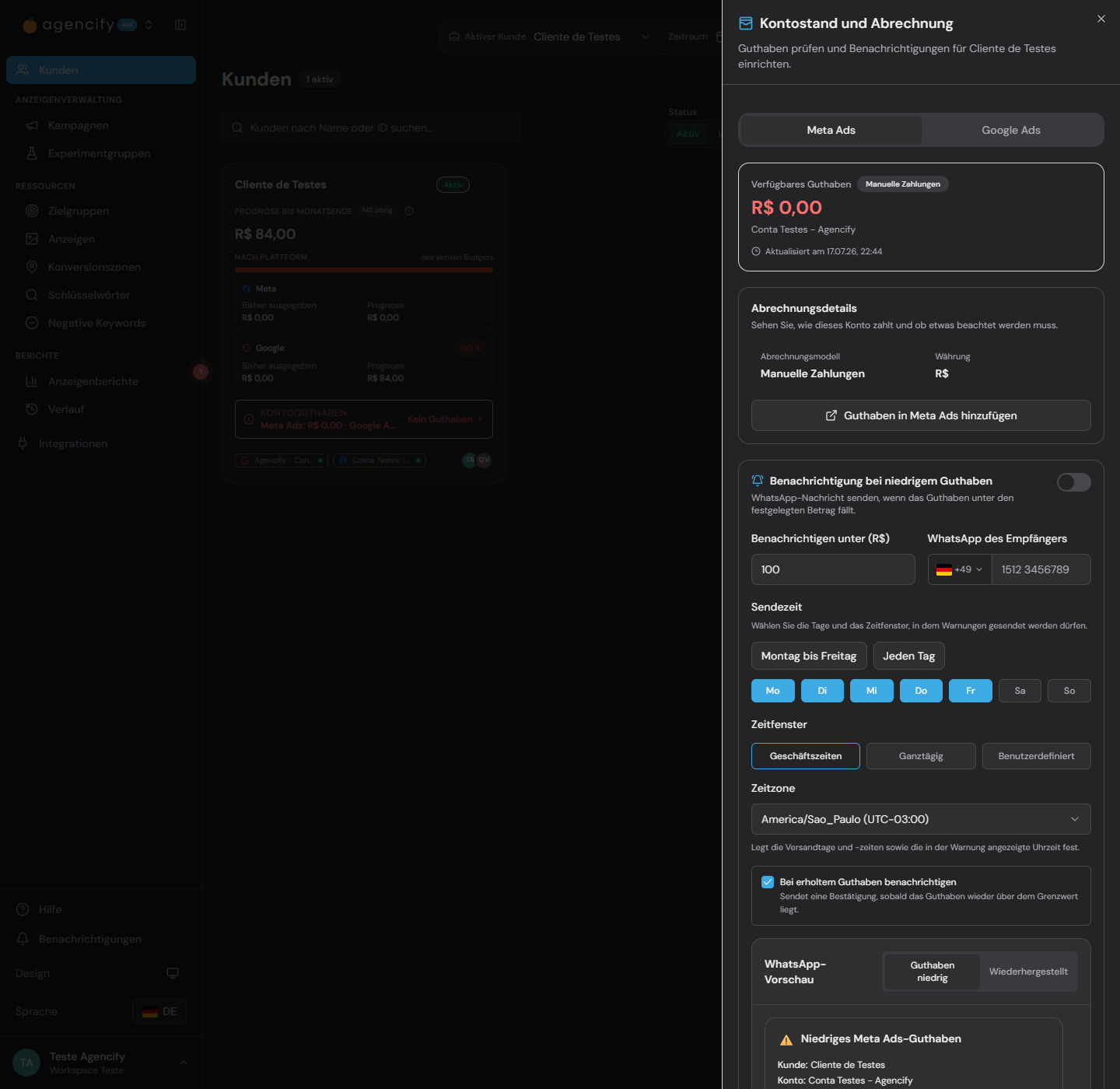
- Prüfen Sie Abrechnungsmodell, verfügbaren Betrag, letzte Aktualisierung und den Abrechnungslink des Anbieters.
- Wenn das Konto geeignet ist, suchen Sie Warnung bei niedrigem Guthaben und aktivieren Sie sie.
- Geben Sie unter Warnen unter den Betrag ein, der die Warnung auslösen soll.
- Geben Sie die WhatsApp-Nummer des Empfängers mit Ländervorwahl ein.
- Wählen Sie Versandtage, Zeitfenster und Zeitzone. Entscheiden Sie außerdem, ob Sie eine Bestätigung bei Erholung erhalten möchten.
- Prüfen Sie die WhatsApp-Vorschau und wählen Sie Warnung speichern.
- Verwenden Sie Warnung testen nach dem Speichern einer gültigen Konfiguration nur, wenn Sie den Empfang bestätigen möchten.
Überprüfung
Die Kundenkarte zeigt, wie viele Warnungen tatsächlich aktiv sind. Unter Automatisierungen können Sie außerdem Guthabenwarnungen auswählen, um Konfigurationen zu bearbeiten, zu pausieren, zu testen oder zu löschen und den Versandverlauf zu prüfen.
Fehlerbehebung
- Wenn kein Betrag erscheint, prüfen Sie das verknüpfte Konto und die aktive Integration. Führen Sie die erste Abrechnungsprüfung aus, wenn die Schaltfläche verfügbar ist.
- Wenn der Warnungsbereich fehlt, prüfen Sie das Abrechnungsmodell. Nicht jedes Konto stellt über die Anbieter-API einen kompatiblen Wert bereit.
- Wenn die Felder deaktiviert sind, prüfen Sie Ihre Rolle im Arbeitsbereich. Betrachter haben nur Lesezugriff.
- Wenn eine Warnung automatisch pausiert wurde, prüfen Sie Kunde, Konto, Integration, Abonnement und Abrechnungseignung. Gültige vorübergehende Bedingungen werden automatisch fortgesetzt.
- Wenn das Lesen beim Anbieter fehlschlägt, sendet Agencify keine Warnung auf Grundlage eines veralteten oder erfundenen Betrags.
Grenzen und Schutzmaßnahmen
Diese Angaben unterstützen die tägliche Arbeit, ersetzen aber nicht den Finanzbereich in Meta Ads oder Google Ads. Aktive Warnungen werden stündlich ausgewertet und beachten die gewählten Versandtage und Zeiten. Solange der Betrag niedrig bleibt, liegen mindestens drei Stunden zwischen den Warnungen. Die Empfängernummer bleibt geschützt, und nur ihr Ende kann in Verwaltungsansichten erscheinen.
Verwandte Artikel
- Den ersten Kunden anlegen.
- Meta sicher verbinden.
- Google sicher verbinden.
- Berichte und Zeitpläne im Überblick.
War dieser Artikel hilfreich?
Ähnliche Artikel
- Den ersten Kunden anlegenLegen Sie einen Kunden mit verbundenem Meta- oder Google-Konto, passenden Verantwortlichen und geeigneter KI-Freigabe an.
- Meta sicher verbindenAutorisieren Sie die richtige Identität, prüfen Sie gefundene Konten und erkennen Sie, wann eine neue Verbindung nötig ist.
- Google sicher verbindenAutorisieren Sie das richtige Google-Konto und prüfen Sie gefundene direkte Konten und MCC-Unterkonten.
- Wie Berichte und Zeitpläne funktionierenErfahren Sie, wie Daten zu teilbaren Berichten und kontrollierten wiederkehrenden Zustellungen werden.