Kunden sicher wechseln
Wechseln Sie den operativen Kontext, ohne beim falschen Kunden zu handeln.
Die Beispiele verwenden „Kunden“. Wenn Sie Anzeigen für Ihr eigenes Unternehmen verwalten, heißt dieser Bereich „Unternehmen“. Die Schritte sind gleich.
Kopieren Sie den Artikel als Markdown, um ihn in einen KI-Agenten einzufügen.
Bevor Sie beginnen
- Zugriff auf mindestens zwei Kunden im aktiven Arbeitsbereich, um einen Wechsel auszuführen. Mit nur einem Kunden hilft dieser Leitfaden weiterhin, die Auswahl zu erkennen.
- Laufende Formulare vor dem Wechsel abbrechen oder abschließen.
Erwartetes Ergebnis
Sie wechseln den operativen Kontext und prüfen den ausgewählten Kunden vor jeder Aktion, die Daten verändern kann.
Bevor Sie beginnen
Die Kundenauswahl kann über Seiten, Sitzungen und Geräte hinweg gespeichert bleiben. In Kampagnen kann ein Wechsel außerdem einen neuen Anbieterlesevorgang starten und lokale Daten aktualisieren.
Voraussetzungen
- Zugriff auf mindestens zwei Kunden im aktiven Arbeitsbereich, um einen Wechsel auszuführen. Mit nur einem Kunden hilft dieser Leitfaden weiterhin, die Auswahl zu erkennen.
- Der richtige Arbeitsbereich ist ausgewählt.
- Kein wichtiges Formular bleibt unvollständig.
Berechtigungen
Jede Rolle kann zwischen zugänglichen Kunden wechseln. Inhaber und Administratoren sehen alle Kunden. Mitglieder und Betrachter sehen nur zugewiesene Kunden.
Schritte
- Schließen Sie jedes offene Formular ab oder brechen Sie es ab.
- Prüfen Sie den aktiven Arbeitsbereich.
- Öffnen Sie den benötigten operativen Bereich.
- Öffnen Sie die Kundenauswahl, die den aktuellen Kunden oder Kunde auswählen anzeigt.
- Wählen Sie den Zielkunden.
- Warten Sie, bis der Bereich aktualisiert ist.
- Prüfen Sie den Kundennamen erneut, bevor Sie etwas erstellen, bearbeiten, pausieren, aktivieren, ein Budget anpassen oder löschen.
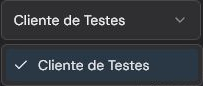
Dieses Bild zeigt die echte Kundenauswahl auf der Kampagnenseite. Da in dieser Aufnahme nur Cliente de Testes zugänglich ist, wird die aktuelle Option wiederholt und es gibt keinen Kundenwechsel zu zeigen.
Prüfung
Die Auswahl eines Eintrags wechselt sofort zum Zielkunden. Es gibt keine separate Bestätigungsschaltfläche. Die Seitendaten müssen zum ausgewählten Kunden gehören. In Kampagnen werden frühere Zeilenauswahlen gelöscht und der Kontext kann in der URL erscheinen.
Fehlerbehebung
- Fehlt der Kunde, prüfen Sie den Arbeitsbereich und Ihre Zuweisung.
- Zeigt die Seite unerwartete Daten, halten Sie an und prüfen Sie Kunde und Zeitraum.
- Ist der vorherige Kunde nicht mehr zugänglich, kann Agencify den ersten verfügbaren Kunden auswählen.
Grenzen und Schutzmaßnahmen
Es gibt keine bestätigte globale Schutzfunktion, die einen Wechsel bei geöffnetem, nicht gespeichertem Formular verhindert. Die Position der Auswahl variiert je nach Bereich. Ein Kundenwechsel verändert allein keine Kampagne, kann in Kampagnen aber Anbieterlesevorgänge und lokale Synchronisierung starten.
Verwandte Artikel
- Wie Agencify funktioniert.
- Den ersten Kunden anlegen.
- Was Agencify liest, synchronisiert und ändert.
War dieser Artikel hilfreich?
Ähnliche Artikel
- Wie Agencify funktioniertErfahren Sie, wie Arbeitsbereiche, Kunden und operative Bereiche den Kontext Ihrer Aktionen bestimmen.
- Den ersten Kunden anlegenLegen Sie einen Kunden mit verbundenem Meta- oder Google-Konto, passenden Verantwortlichen und geeigneter KI-Freigabe an.
- Was Agencify liest, synchronisiert und ändertUnterscheiden Sie Anbieterlesevorgänge, lokale Synchronisierung und echte Änderungen bei Meta oder Google.