Como trocar de cliente com segurança
Mude o contexto operacional sem executar uma ação no cliente errado.
Os exemplos usam “Clientes”. Se você gerencia anúncios da sua própria empresa, essa seção aparece como “Empresas”. Os passos são os mesmos.
Copie o artigo em Markdown para colar em um agente de IA.
Antes de começar
- Para executar uma troca, acesso a pelo menos dois clientes no Espaço de Trabalho ativo. Com apenas um cliente, este guia ainda ajuda a reconhecer o seletor.
- Cancelar ou concluir formulários em andamento antes da troca.
Resultado esperado
Você trocará o contexto operacional e confirmará o cliente selecionado antes de qualquer ação que possa alterar dados.
Antes de começar
A seleção do cliente pode permanecer salva entre páginas, sessões e dispositivos. Em Campanhas, a troca também pode iniciar uma nova leitura do provedor e atualizar dados locais.
Requisitos
- Para executar uma troca, acesso a pelo menos dois clientes no Espaço de Trabalho ativo. Com apenas um cliente, este guia ainda ajuda a reconhecer o seletor.
- Espaço de Trabalho correto selecionado.
- Nenhum formulário importante deixado incompleto.
Permissões
Todos os papéis podem trocar entre clientes que conseguem acessar. Proprietários e Administradores veem todos os clientes. Membros e Visualizadores veem apenas os clientes atribuídos.
Passos
- Conclua ou cancele qualquer formulário aberto.
- Confirme o Espaço de Trabalho ativo.
- Abra a área operacional desejada.
- Abra o seletor de cliente, identificado pelo cliente atual ou por Selecione um cliente.
- Escolha o cliente de destino.
- Aguarde a atualização da área.
- Confira o nome do cliente novamente antes de criar, editar, pausar, ativar, ajustar orçamento ou excluir.
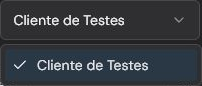
Esta imagem identifica o seletor real na página de Campanhas. Como apenas Cliente de Testes está acessível nesta captura, a opção atual se repete e não há uma troca de cliente para demonstrar.
Como validar
Ao escolher um item, o seletor muda imediatamente para o cliente de destino. Não existe um botão separado para confirmar a seleção. Os dados da página devem corresponder ao cliente escolhido. Em Campanhas, seleções de linhas anteriores são limpas e o contexto pode aparecer na URL.
Solução de problemas
- Se o cliente não aparecer, revise o Espaço de Trabalho e sua atribuição.
- Se a tela mostrar dados inesperados, pare e confira o cliente e o período.
- Se o cliente anterior deixou de ser acessível, o Agencify pode selecionar o primeiro cliente disponível.
Limites e cuidados
Não há uma proteção global confirmada para impedir a troca enquanto um formulário não salvo está aberto. A localização do seletor varia entre áreas. Trocar o cliente não altera uma campanha por si só, mas pode iniciar leituras e sincronização local em Campanhas.
Artigos relacionados
- Como o Agencify funciona.
- Como cadastrar o primeiro cliente.
- O que o Agencify lê, sincroniza e altera.
Este artigo foi útil?
Artigos relacionados
- Como o Agencify funcionaEntenda como Espaços de Trabalho, clientes e áreas operacionais definem o contexto das suas ações.
- Como cadastrar o primeiro clienteCrie o cliente com uma conta Meta ou Google conectada, responsáveis e autorização de IA adequados.
- O que o Agencify lê, sincroniza e alteraSepare leituras do provedor, sincronização local e alterações reais em Meta ou Google.