Como o Agencify funciona
Entenda como Espaços de Trabalho, clientes e áreas operacionais definem o contexto das suas ações.
Os exemplos usam “Clientes”. Se você gerencia anúncios da sua própria empresa, essa seção aparece como “Empresas”. Os passos são os mesmos.
Copie o artigo em Markdown para colar em um agente de IA.
Antes de começar
- Acesso a um Espaço de Trabalho ativo no Agencify.
- Entrar na conta correta.
Resultado esperado
Ao terminar, você saberá distinguir o Espaço de Trabalho ativo do cliente selecionado e conseguirá confirmar o contexto antes de consultar dados ou executar uma ação.
Antes de começar
O Espaço de Trabalho reúne a empresa, a equipe e as integrações. Dentro dele, cada cliente organiza o trabalho de uma marca ou negócio. O cliente selecionado define quais Campanhas, Recursos, Relatórios e registros do Histórico aparecem.
Requisitos
- Estar conectado à conta correta.
- Ter acesso a um Espaço de Trabalho ativo.
- Ter acesso a pelo menos um cliente para usar as áreas operacionais.
Permissões
Proprietários, Administradores, Membros e Visualizadores podem navegar pelo Agencify. O que cada pessoa pode ver ou alterar depende do papel e dos clientes atribuídos.
Passos
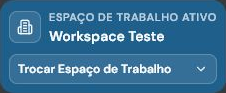
- Confira o nome exibido em Espaço de Trabalho ativo na parte inferior da barra lateral.
- Use Trocar Espaço de Trabalho se precisar entrar em outra empresa.
- Abra a área operacional desejada, como Campanhas ou Recursos.
- No seletor de cliente dessa área, escolha o cliente correto.
- Confira novamente os dois nomes antes de criar, editar, pausar, ativar ou excluir qualquer item.

Como validar
Os dados exibidos devem pertencer ao cliente escolhido. A seleção do cliente e do período pode permanecer salva entre páginas, sessões e dispositivos.
Solução de problemas
- Se um cliente não aparecer, confirme se ele pertence ao Espaço de Trabalho ativo.
- Se você for Membro ou Visualizador, peça a um Proprietário ou Administrador para verificar sua atribuição ao cliente.
- Ao trocar de Espaço de Trabalho, o Agencify pode selecionar automaticamente o primeiro cliente acessível.
Limites e cuidados
Não existe um único seletor global de cliente na barra lateral. A posição do controle varia entre as áreas. Trocar o cliente em Campanhas pode iniciar uma nova leitura do provedor e atualizar dados locais, mas a troca isolada não altera campanhas no provedor.
Artigos relacionados
- Papéis, permissões e acesso da equipe.
- O que o Agencify lê, sincroniza e altera.
- Como trocar de cliente com segurança.
Este artigo foi útil?
Artigos relacionados
- Papéis, permissões e acesso da equipeCompare Proprietário, Administrador, Membro e Visualizador antes de conceder acesso.
- Como trocar de cliente com segurançaMude o contexto operacional sem executar uma ação no cliente errado.
- O que o Agencify lê, sincroniza e alteraSepare leituras do provedor, sincronização local e alterações reais em Meta ou Google.