Cómo funciona Agencify
Entiende cómo los Espacios de trabajo, los clientes y las áreas operativas definen el contexto de tus acciones.
Los ejemplos usan “Clientes”. Si gestionas anuncios de tu propia empresa, esta sección se llama “Empresas”. Los pasos son los mismos.
Copia el artículo en Markdown para pegarlo en un agente de IA.
Antes de empezar
- Acceso a un Espacio de trabajo activo de Agencify.
- Iniciar sesión con la cuenta correcta.
Resultado esperado
Al terminar, sabrás distinguir el Espacio de trabajo activo del cliente seleccionado y confirmar el contexto antes de consultar datos o realizar una acción.
Antes de empezar
El Espacio de trabajo reúne la empresa, el equipo y las integraciones. Dentro de él, cada cliente organiza el trabajo de una marca o negocio. El cliente seleccionado determina qué Campañas, Recursos, Informes y registros del Historial aparecen.
Requisitos
- Haber iniciado sesión en la cuenta correcta.
- Tener acceso a un Espacio de trabajo activo.
- Tener acceso al menos a un cliente para usar las áreas operativas.
Permisos
Propietarios, Administradores, Miembros y Visualizadores pueden navegar por Agencify. Lo que cada persona puede ver o cambiar depende de su rol y de los clientes asignados.
Pasos
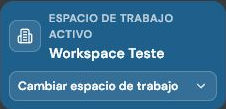
- Comprueba el nombre que aparece en Espacio de trabajo activo al final de la barra lateral.
- Usa Cambiar espacio de trabajo si necesitas entrar en otra empresa.
- Abre el área operativa que necesitas, como Campañas o Recursos.
- En el selector de cliente de esa área, elige el cliente correcto.
- Vuelve a comprobar ambos nombres antes de crear, editar, pausar, activar o eliminar cualquier elemento.

Validación
Los datos mostrados deben pertenecer al cliente elegido. La selección del cliente y del periodo puede permanecer guardada entre páginas, sesiones y dispositivos.
Solución de problemas
- Si falta un cliente, confirma que pertenece al Espacio de trabajo activo.
- Si eres Miembro o Visualizador, pide a un Propietario o Administrador que revise tu asignación al cliente.
- Al cambiar de Espacio de trabajo, Agencify puede seleccionar automáticamente el primer cliente al que tengas acceso.
Límites y precauciones
No hay un único selector global de cliente en la barra lateral. Su ubicación varía según el área. Cambiar de cliente en Campañas puede iniciar una nueva lectura del proveedor y actualizar datos locales, pero el cambio por sí solo no modifica campañas en el proveedor.
Artículos relacionados
- Roles, permisos y acceso del equipo.
- Qué lee, sincroniza y cambia Agencify.
- Cómo cambiar de cliente de forma segura.
¿Te resultó útil este artículo?
Artículos relacionados
- Roles, permisos y acceso del equipoCompara Propietario, Administrador, Miembro y Visualizador antes de conceder acceso.
- Cómo cambiar de cliente de forma seguraCambia el contexto operativo sin actuar sobre el cliente equivocado.
- Qué lee, sincroniza y cambia AgencifyDistingue las lecturas del proveedor, la sincronización local y los cambios reales en Meta o Google.