Comment fonctionne Agencify
Comprenez comment les Espaces de travail, les clients et les zones opérationnelles définissent le contexte de vos actions.
Les exemples utilisent « Clients ». Si vous gérez les publicités de votre entreprise, cette section s’appelle « Entreprises ». Les étapes sont les mêmes.
Copiez l'article en Markdown pour le coller dans un agent d'IA.
Avant de commencer
- Accès à un Espace de travail Agencify actif.
- Se connecter au bon compte.
Résultat attendu
À la fin, vous saurez distinguer l'Espace de travail actif du client sélectionné et vérifier le contexte avant de consulter des données ou d'effectuer une action.
Avant de commencer
L'Espace de travail regroupe l'entreprise, l'équipe et les intégrations. Dans cet espace, chaque client organise le travail d'une marque ou d'une activité. Le client sélectionné détermine les Campagnes, Ressources, Rapports et éléments d'Historique affichés.
Prérequis
- Être connecté au bon compte.
- Avoir accès à un Espace de travail actif.
- Avoir accès à au moins un client pour utiliser les zones opérationnelles.
Autorisations
Les Propriétaires, Administrateurs, Membres et Lecteurs peuvent naviguer dans Agencify. Ce que chaque personne peut voir ou modifier dépend de son rôle et des clients qui lui sont attribués.
Étapes
- Vérifiez le nom affiché sous Espace de travail actif en bas de la barre latérale.
- Utilisez Changer d'espace de travail si vous devez rejoindre une autre entreprise.
- Ouvrez la zone opérationnelle voulue, comme Campagnes ou Ressources.
- Dans le sélecteur de client de cette zone, choisissez le bon client.
- Vérifiez à nouveau les deux noms avant de créer, modifier, mettre en pause, activer ou supprimer un élément.
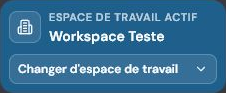

Validation
Les données affichées doivent appartenir au client choisi. La sélection du client et de la période peut rester enregistrée entre les pages, les sessions et les appareils.
Résolution des problèmes
- Si un client manque, vérifiez qu'il appartient à l'Espace de travail actif.
- Si vous êtes Membre ou Lecteur, demandez à un Propriétaire ou Administrateur de vérifier votre attribution au client.
- Lorsque vous changez d'Espace de travail, Agencify peut sélectionner automatiquement le premier client accessible.
Limites et précautions
Il n'existe pas de sélecteur de client global unique dans la barre latérale. Son emplacement varie selon la zone. Changer de client dans Campagnes peut lancer une nouvelle lecture du fournisseur et actualiser les données locales, mais ce changement seul ne modifie aucune campagne chez le fournisseur.
Articles associés
- Rôles, autorisations et accès de l'équipe.
- Ce qu'Agencify lit, synchronise et modifie.
- Changer de client en toute sécurité.
Cet article vous a-t-il aidé ?
Articles connexes
- Rôles, autorisations et accès de l'équipeComparez Propriétaire, Administrateur, Membre et Lecteur avant d'accorder un accès.
- Changer de client en toute sécuritéChangez de contexte opérationnel sans agir sur le mauvais client.
- Ce qu'Agencify lit, synchronise et modifieDistinguez les lectures du fournisseur, la synchronisation locale et les modifications réelles dans Meta ou Google.