Como funciona o Agencify
Perceba como os Espaços de Trabalho, os clientes e as áreas operacionais definem o contexto das suas ações.
Os exemplos usam “Clientes”. Se gere anúncios da sua própria empresa, esta secção aparece como “Empresas”. Os passos são os mesmos.
Copie o artigo em Markdown para colar num agente de IA.
Antes de começar
- Acesso a um Espaço de Trabalho ativo no Agencify.
- Iniciar sessão na conta correta.
Resultado esperado
No final, saberá distinguir o Espaço de Trabalho ativo do cliente selecionado e confirmar o contexto antes de consultar dados ou executar uma ação.
Antes de começar
O Espaço de Trabalho reúne a empresa, a equipa e as integrações. Dentro dele, cada cliente organiza o trabalho de uma marca ou negócio. O cliente selecionado define que Campanhas, Recursos, Relatórios e registos do Histórico são apresentados.
Requisitos
- Ter iniciado sessão na conta correta.
- Ter acesso a um Espaço de Trabalho ativo.
- Ter acesso a pelo menos um cliente para utilizar as áreas operacionais.
Permissões
Proprietários, Administradores, Membros e Visualizadores podem navegar no Agencify. O que cada pessoa pode ver ou alterar depende da função e dos clientes atribuídos.
Passos
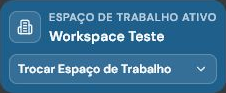
- Confirme o nome apresentado em Espaço de Trabalho ativo na parte inferior da barra lateral.
- Utilize Trocar Espaço de Trabalho se precisar de entrar noutra empresa.
- Abra a área operacional pretendida, como Campanhas ou Recursos.
- No seletor de cliente dessa área, escolha o cliente correto.
- Confirme novamente os dois nomes antes de criar, editar, pausar, ativar ou eliminar qualquer item.

Como validar
Os dados apresentados devem pertencer ao cliente escolhido. A seleção do cliente e do período pode manter-se guardada entre páginas, sessões e dispositivos.
Resolução de problemas
- Se um cliente não aparecer, confirme se pertence ao Espaço de Trabalho ativo.
- Se for Membro ou Visualizador, peça a um Proprietário ou Administrador para verificar a sua atribuição ao cliente.
- Ao mudar de Espaço de Trabalho, o Agencify pode selecionar automaticamente o primeiro cliente acessível.
Limites e cuidados
Não existe um único seletor global de cliente na barra lateral. A posição do controlo varia entre as áreas. Mudar o cliente em Campanhas pode iniciar uma nova leitura do fornecedor e atualizar dados locais, mas a mudança isolada não altera campanhas no fornecedor.
Artigos relacionados
- Funções, permissões e acesso da equipa.
- O que o Agencify lê, sincroniza e altera.
- Como mudar de cliente em segurança.
Este artigo foi útil?
Artigos relacionados
- Funções, permissões e acesso da equipaCompare Proprietário, Administrador, Membro e Visualizador antes de conceder acesso.
- Como mudar de cliente em segurançaMude o contexto operacional sem executar uma ação no cliente errado.
- O que o Agencify lê, sincroniza e alteraDistinga leituras do fornecedor, sincronização local e alterações reais na Meta ou Google.