Roles, permisos y acceso del equipo
Compara Propietario, Administrador, Miembro y Visualizador antes de conceder acceso.
Los ejemplos usan “Clientes”. Si gestionas anuncios de tu propia empresa, esta sección se llama “Empresas”. Los pasos son los mismos.
Copia el artículo en Markdown para pegarlo en un agente de IA.
Antes de empezar
- Pertenecer al Espacio de trabajo que se administrará.
- Confirmar el Espacio de trabajo activo antes de editar el equipo.
Resultado esperado
Podrás elegir el rol adecuado para cada persona y entender a qué clientes y acciones tendrá acceso.
Antes de empezar
El rol controla las acciones generales del Espacio de trabajo. Las asignaciones de clientes controlan a qué clientes pueden acceder Miembros y Visualizadores.
Requisitos
- Estar en el Espacio de trabajo correcto.
- Saber qué tareas debe realizar la persona.
- Saber a qué clientes necesita acceder.
Permisos
Solo Propietarios y Administradores pueden gestionar el equipo. Solo el Propietario puede transferir la propiedad. Miembros y Visualizadores no pueden cambiar roles.
Pasos
- Abre Tu Equipo desde el área de gestión de usuarios.
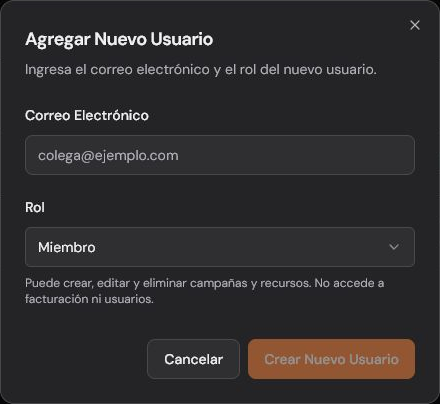
- Usa Agregar Usuarios para invitar a una persona.
- Elige el rol con menos privilegios que permita realizar el trabajo necesario.
- Usa Editar Rol para actualizar a un miembro activo cuando cambien sus responsabilidades.
- Asigna a Miembros y Visualizadores únicamente los clientes que necesitan.
- Usa Reenviar Invitación, Restablecer 2FA o Eliminar del espacio de trabajo solo cuando la situación lo requiera.
Validación
- El Propietario puede administrarlo todo y transferir la propiedad.
- Un Administrador puede gestionar equipo, facturación, configuración, clientes y operaciones, pero no transferir la propiedad.
- Un Miembro puede crear y modificar campañas y recursos. El comportamiento actual también le permite crear clientes y gestionar integraciones.
- Un Visualizador consulta datos e informes sin crear, editar ni eliminar.
- Propietarios y Administradores ven todos los clientes. Miembros y Visualizadores solo ven los clientes asignados.
Solución de problemas
- Si Tu Equipo no se abre, confirma que eres Propietario o Administrador.
- Si una persona no ve un cliente, revisa la asignación de ese cliente.
- Si una persona tiene demasiado acceso, reduce el rol y revisa los clientes asignados.
Límites y precauciones
Cambiar un rol modifica el acceso a acciones sensibles. Confirma el Espacio de trabajo, la persona y el nuevo rol antes de guardar. Nunca compartas credenciales para eludir un permiso.
Artículos relacionados
- Cómo funciona Agencify.
- Cómo crear tu primer cliente.
- Cómo cambiar de cliente de forma segura.
¿Te resultó útil este artículo?
Artículos relacionados
- Cómo funciona AgencifyEntiende cómo los Espacios de trabajo, los clientes y las áreas operativas definen el contexto de tus acciones.
- Cómo crear tu primer clienteCrea un cliente con una cuenta de Meta o Google conectada, responsables adecuados y la autorización de IA correcta.
- Cómo cambiar de cliente de forma seguraCambia el contexto operativo sin actuar sobre el cliente equivocado.