Rollen, Berechtigungen und Teamzugriff
Vergleichen Sie Inhaber, Administrator, Mitglied und Betrachter, bevor Sie Zugriff gewähren.
Die Beispiele verwenden „Kunden“. Wenn Sie Anzeigen für Ihr eigenes Unternehmen verwalten, heißt dieser Bereich „Unternehmen“. Die Schritte sind gleich.
Kopieren Sie den Artikel als Markdown, um ihn in einen KI-Agenten einzufügen.
Bevor Sie beginnen
- Dem zu verwaltenden Arbeitsbereich angehören.
- Den aktiven Arbeitsbereich vor der Teambearbeitung prüfen.
Erwartetes Ergebnis
Sie können für jede Person die passende Rolle wählen und verstehen, auf welche Kunden und Aktionen sie zugreifen kann.
Bevor Sie beginnen
Die Rolle steuert allgemeine Aktionen im Arbeitsbereich. Kundenzuweisungen bestimmen, auf welche Kunden Mitglieder und Betrachter zugreifen können.
Voraussetzungen
- Im richtigen Arbeitsbereich sein.
- Wissen, welche Aufgaben die Person ausführen soll.
- Wissen, auf welche Kunden sie zugreifen muss.
Berechtigungen
Nur Inhaber und Administratoren können das Team verwalten. Nur der Inhaber kann die Inhaberschaft übertragen. Mitglieder und Betrachter können Rollen nicht ändern.
Schritte
- Öffnen Sie Ihr Team über die Benutzerverwaltung.
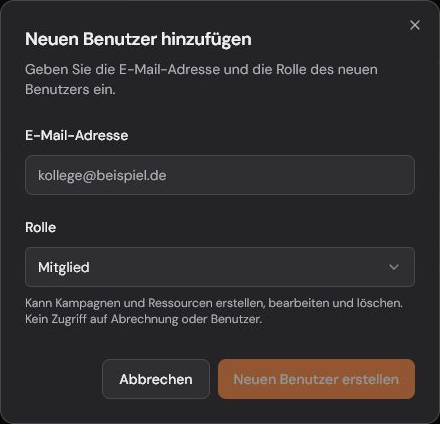
- Verwenden Sie Benutzer Hinzufugen, um eine Person einzuladen.
- Wählen Sie die niedrigste Rolle, die die erforderliche Arbeit ermöglicht.
- Passen Sie mit Rolle bearbeiten die Rolle eines aktiven Mitglieds an, wenn sich die Verantwortung ändert.
- Weisen Sie Mitglieder und Betrachter nur den benötigten Kunden zu.
- Verwenden Sie Einladung erneut senden, 2FA zurücksetzen oder Aus Arbeitsbereich entfernen nur bei Bedarf.
Prüfung
- Der Inhaber kann alles verwalten und die Inhaberschaft übertragen.
- Ein Administrator kann Team, Abrechnung, Einstellungen, Kunden und operative Aufgaben verwalten, aber die Inhaberschaft nicht übertragen.
- Ein Mitglied kann Kampagnen und Ressourcen erstellen und ändern. Nach aktuellem Verhalten kann es auch Kunden erstellen und Integrationen verwalten.
- Ein Betrachter kann Daten und Berichte ansehen, aber nichts erstellen, bearbeiten oder löschen.
- Inhaber und Administratoren sehen alle Kunden. Mitglieder und Betrachter sehen nur zugewiesene Kunden.
Fehlerbehebung
- Lässt sich Ihr Team nicht öffnen, prüfen Sie Ihre Rolle als Inhaber oder Administrator.
- Sieht eine Person einen Kunden nicht, prüfen Sie die Kundenzuweisung.
- Hat eine Person zu viel Zugriff, senken Sie die Rolle und prüfen Sie die zugewiesenen Kunden.
Grenzen und Schutzmaßnahmen
Eine Rollenänderung verändert den Zugriff auf sensible Aktionen. Prüfen Sie vor dem Speichern Arbeitsbereich, Person und neue Rolle. Teilen Sie niemals Zugangsdaten, um eine Berechtigung zu umgehen.
Verwandte Artikel
- Wie Agencify funktioniert.
- Den ersten Kunden anlegen.
- Kunden sicher wechseln.
War dieser Artikel hilfreich?
Ähnliche Artikel
- Wie Agencify funktioniertErfahren Sie, wie Arbeitsbereiche, Kunden und operative Bereiche den Kontext Ihrer Aktionen bestimmen.
- Den ersten Kunden anlegenLegen Sie einen Kunden mit verbundenem Meta- oder Google-Konto, passenden Verantwortlichen und geeigneter KI-Freigabe an.
- Kunden sicher wechselnWechseln Sie den operativen Kontext, ohne beim falschen Kunden zu handeln.