Cómo cambiar de cliente de forma segura
Cambia el contexto operativo sin actuar sobre el cliente equivocado.
Los ejemplos usan “Clientes”. Si gestionas anuncios de tu propia empresa, esta sección se llama “Empresas”. Los pasos son los mismos.
Copia el artículo en Markdown para pegarlo en un agente de IA.
Antes de empezar
- Acceso al menos a dos clientes del Espacio de trabajo activo para realizar un cambio. Con un solo cliente, esta guía sigue ayudando a reconocer el selector.
- Cancelar o completar los formularios en curso antes de cambiar.
Resultado esperado
Cambiarás el contexto operativo y confirmarás el cliente seleccionado antes de cualquier acción que pueda modificar datos.
Antes de empezar
La selección del cliente puede permanecer guardada entre páginas, sesiones y dispositivos. En Campañas, el cambio también puede iniciar una nueva lectura del proveedor y actualizar datos locales.
Requisitos
- Acceso al menos a dos clientes del Espacio de trabajo activo para realizar un cambio. Con un solo cliente, esta guía sigue ayudando a reconocer el selector.
- El Espacio de trabajo correcto está seleccionado.
- Ningún formulario importante queda incompleto.
Permisos
Todos los roles pueden cambiar entre los clientes a los que tienen acceso. Propietarios y Administradores ven todos los clientes. Miembros y Visualizadores solo ven los clientes asignados.
Pasos
- Completa o cancela cualquier formulario abierto.
- Confirma el Espacio de trabajo activo.
- Abre el área operativa que necesitas.
- Abre el selector de cliente, identificado por el cliente actual o Seleccionar un cliente.
- Elige el cliente de destino.
- Espera a que el área se actualice.
- Vuelve a comprobar el nombre del cliente antes de crear, editar, pausar, activar, ajustar un presupuesto o eliminar.
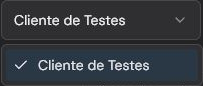
Esta imagen identifica el selector real en la página Campañas. Como solo Cliente de Testes está accesible en esta captura, la opción actual se repite y no hay un cambio de cliente que demostrar.
Validación
Al elegir un elemento, el selector cambia inmediatamente al cliente de destino. No existe un botón separado para confirmar la selección. Los datos de la página deben corresponder al cliente elegido. En Campañas, se eliminan las selecciones de filas anteriores y el contexto puede aparecer en la URL.
Solución de problemas
- Si falta el cliente, revisa el Espacio de trabajo y tu asignación.
- Si la página muestra datos inesperados, detente y comprueba el cliente y el periodo.
- Si el cliente anterior ya no es accesible, Agencify puede seleccionar el primer cliente disponible.
Límites y precauciones
No existe una protección global confirmada que impida el cambio mientras haya un formulario sin guardar abierto. La ubicación del selector varía según el área. Cambiar de cliente no modifica por sí solo una campaña, pero puede iniciar lecturas del proveedor y sincronización local en Campañas.
Artículos relacionados
- Cómo funciona Agencify.
- Cómo crear tu primer cliente.
- Qué lee, sincroniza y cambia Agencify.
¿Te resultó útil este artículo?
Artículos relacionados
- Cómo funciona AgencifyEntiende cómo los Espacios de trabajo, los clientes y las áreas operativas definen el contexto de tus acciones.
- Cómo crear tu primer clienteCrea un cliente con una cuenta de Meta o Google conectada, responsables adecuados y la autorización de IA correcta.
- Qué lee, sincroniza y cambia AgencifyDistingue las lecturas del proveedor, la sincronización local y los cambios reales en Meta o Google.