Conta, página ou ativo não apareceu
Identifique se o problema está no Espaço de Trabalho, na integração, no cliente ou no acesso do provedor.
Os exemplos usam “Clientes”. Se você gerencia anúncios da sua própria empresa, essa seção aparece como “Empresas”. Os passos são os mesmos.
Copie o artigo em Markdown para colar em um agente de IA.
Antes de começar
- Saber qual cliente, provedor e ativo deveriam estar disponíveis.
- Confirmar o Espaço de Trabalho e o cliente antes de reconectar uma integração.
Resultado esperado
Você identificará se a ausência está no Espaço de Trabalho, na conexão do provedor, no vínculo do cliente ou nas permissões do ativo.
Antes de começar
Uma conta pode aparecer em Integrações e ainda não estar vinculada ao cliente. Uma página, pixel, formulário, conta do Instagram ou WABA também pode depender do acesso da identidade conectada e da conta de anúncios do cliente.
Requisitos
- Saber qual cliente, provedor e tipo de ativo estão envolvidos.
- Ter uma sessão com autenticação de dois fatores satisfeita quando exigido.
- Poder pedir revisão de acesso a quem administra Meta ou Google.
Permissões
Todos os papéis podem consultar dados permitidos. Proprietários, Administradores e Membros podem reconectar integrações e ajustar vínculos. Visualizadores precisam solicitar essas ações.
Passos
- Confirme o Espaço de Trabalho ativo.
- Abra Integrações e verifique o estado do cartão Meta Ads ou Google Ads.
- Se a conexão estiver expirada ou revogada, use Reconectar.
- Confirme se a conta de anúncios aparece no cartão do provedor.
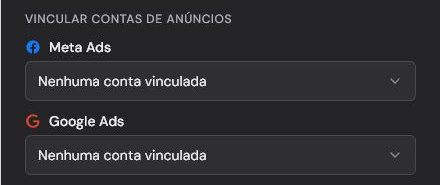
- Abra Clientes e confirme se a conta está vinculada ao cliente correto.
- Volte ao fluxo em que o ativo deveria aparecer e confira novamente o cliente selecionado.
- Se continuar ausente, revise o acesso específico no provedor.
Como validar
A conta deve aparecer em Integrações, estar vinculada ao cliente e ficar disponível no seletor correspondente. Para ativos Meta, confirme também a relação entre Business Manager, conta de anúncios, página e ativo.
Solução de problemas
Recursos Meta
- A identidade conectada precisa acessar o Business Manager e a conta de anúncios.
- A página precisa estar disponível para a identidade e para o contexto do cliente.
- Um formulário pode ficar indisponível se os termos de Lead Ads não foram aceitos.
- A conta do Instagram deve estar conectada a uma página acessível.
- A WABA precisa pertencer ao Business Manager selecionado.
- Se a conta de anúncios não tem pixel, a criação da zona avisa isso. Crie o pixel no Gerenciador de Eventos do Meta ou, quando o botão Criar pixel aparecer, crie-o ali mesmo e cole o código mostrado no cabeçalho do site.
Contas Google
- Confirme o acesso direto à conta ou o vínculo correto pelo MCC.
- Contas encerradas, canceladas, desativadas ou inacessíveis podem ser ignoradas.
- Uma falha parcial de acesso no MCC pode impedir que algumas subcontas apareçam.
Limites e cuidados
Não existe um botão visível de sincronização manual no cartão atual. Use Reconectar somente quando precisar renovar a autorização. Não use Desconectar como primeira tentativa, pois essa ação tenta revogar o acesso no provedor. Se o problema continuar, informe ao suporte o provedor, o cliente, o tipo de ativo e quando o problema ocorreu, sem enviar tokens, credenciais ou erros técnicos brutos.
Artigos relacionados
- Como conectar a Meta com segurança.
- Como conectar o Google com segurança.
- Como cadastrar o primeiro cliente.
Este artigo foi útil?
Artigos relacionados
- Como conectar a Meta com segurançaAutorize a identidade correta, confira as contas descobertas e saiba quando reconectar.
- Como conectar o Google com segurançaAutorize a conta Google correta e confira contas diretas e subcontas de MCC descobertas.
- Como cadastrar o primeiro clienteCrie o cliente com uma conta Meta ou Google conectada, responsáveis e autorização de IA adequados.